Gratis jpeg naar jpg omzetten
Zet eenvoudig een jpeg om naar jpg met Canva. Upload je afbeelding en download hem direct als jpg, of bewerk je foto eerst voordat je hem opslaat. Handig als een website, CMS of ander programma specifiek een .jpg-bestand nodig heeft.
of sleep deze hierheen
Meer informatie over Canva’s upload-indelingen en -vereisten. Lees in ons privacybeleid hoe we je content gebruiken.
Zet afbeeldingen om naar het formaat dat je nodig hebt
Kies het juiste bestandsformaat en ga daarna direct verder met bewerken in Canva.
Hoe jpeg naar jpg omzetten
1
Je afbeelding uploaden
Upload je jpeg-bestand of sleep je afbeelding naar de converter.
2
Bewerk je afbeelding met filters, tekst en meer
Wil je eerst iets aanpassen? Open je foto in Canva om hem bijvoorbeeld bij te snijden, te draaien of verder te bewerken.
3
Je jpg downloaden
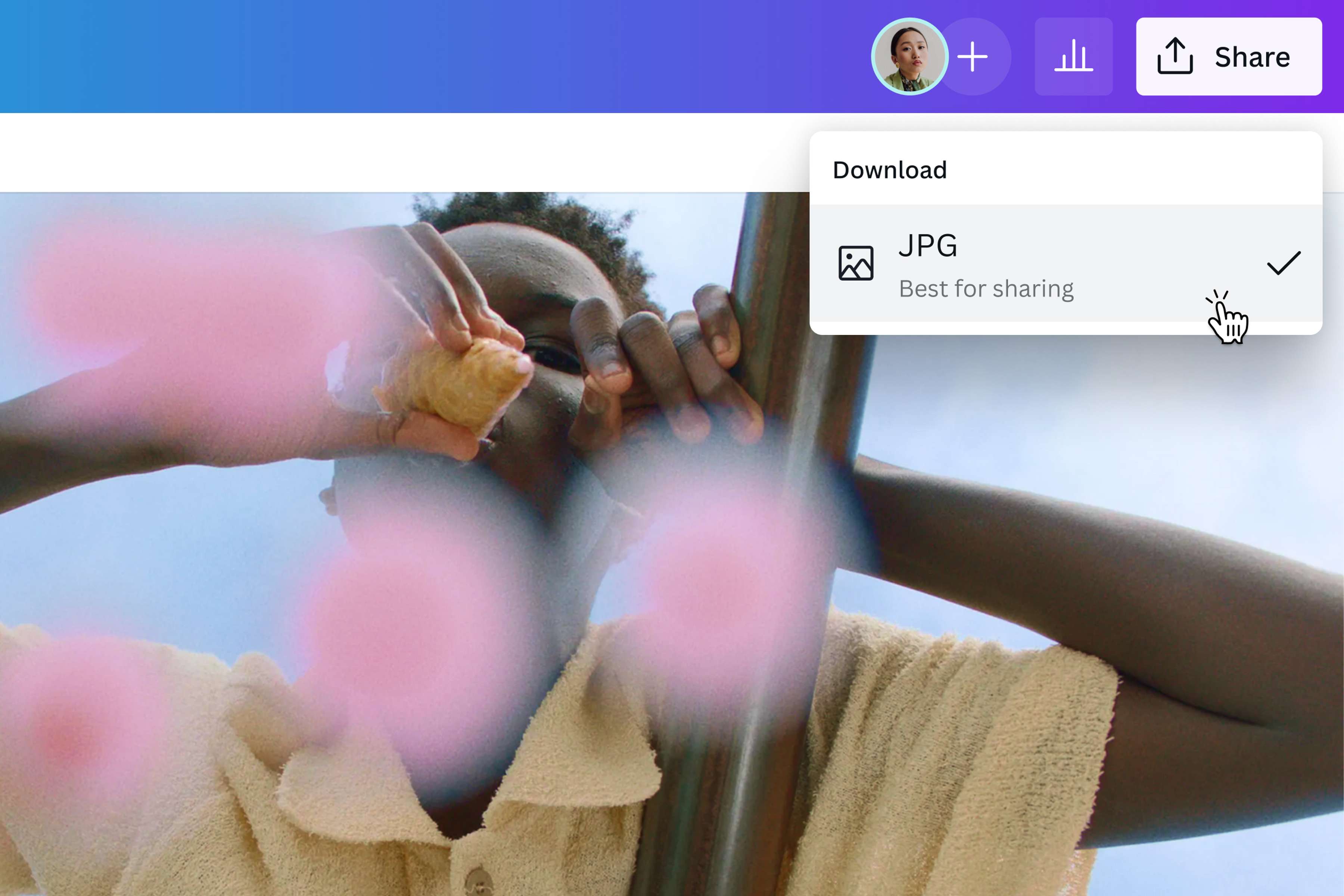
Download je afbeelding als jpg en gebruik het bestand direct waar je het nodig hebt.
Het juiste jpg-bestand voor elke upload
Jpg en jpeg zijn technisch hetzelfde afbeeldingsformaat, maar niet elk platform of programma accepteert beide bestandsextensies. Door je jpeg naar jpg om te zetten, krijg je snel een bestand met de .jpg-extensie.
- Voldoe aan uploadvereisten: maak een jpg-bestand voor websites, CMS'en, formulieren of marktplaatsen die specifiek .jpg vragen.
- Houd bestanden consistent: gebruik dezelfde bestandsextensie voor productfoto's, websitebeelden of gedeelde beeldbanken.
- Werk ook met oudere systemen: gebruik .jpg wanneer software, plugins of workflows .jpeg niet goed herkennen.
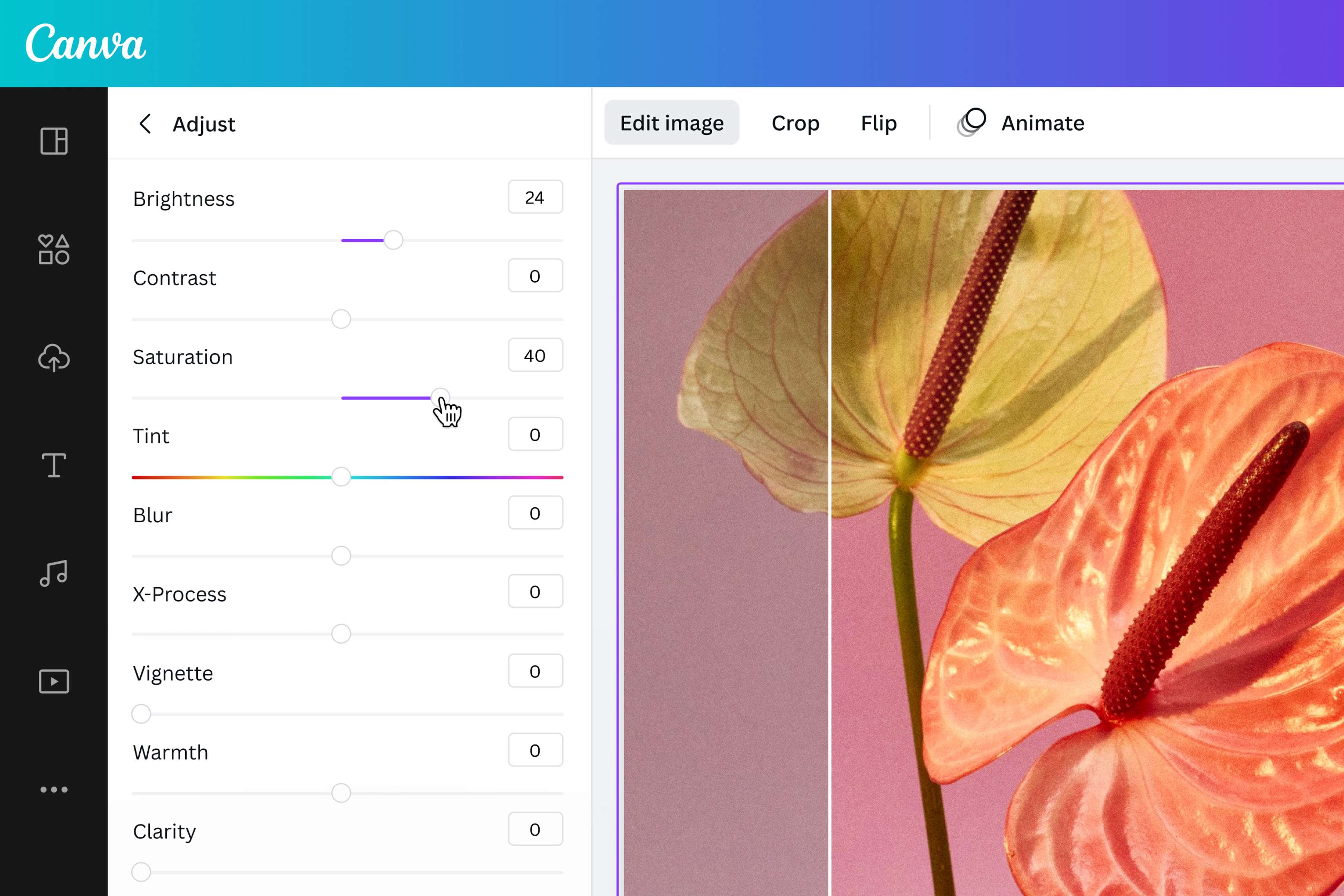
Foto omzetten naar jpg én direct bewerken
Wil je niet alleen een foto omzetten naar jpg, maar ook meteen iets verbeteren? Open je afbeelding na het uploaden in Canva en pas hem aan voordat je het eindresultaat downloadt.
- Snijd je foto bij: haal ongewenste delen weg en bepaal zelf de compositie.
- Pas het beeld aan: verander bijvoorbeeld helderheid, contrast of verzadiging.
- Voeg iets toe: gebruik tekst, graphics of andere Canva-elementen om van je afbeelding meer te maken.
Wil je uitgebreider aan je afbeelding werken? Open hem dan in Canva's foto-editor voor meer bewerkingsmogelijkheden.
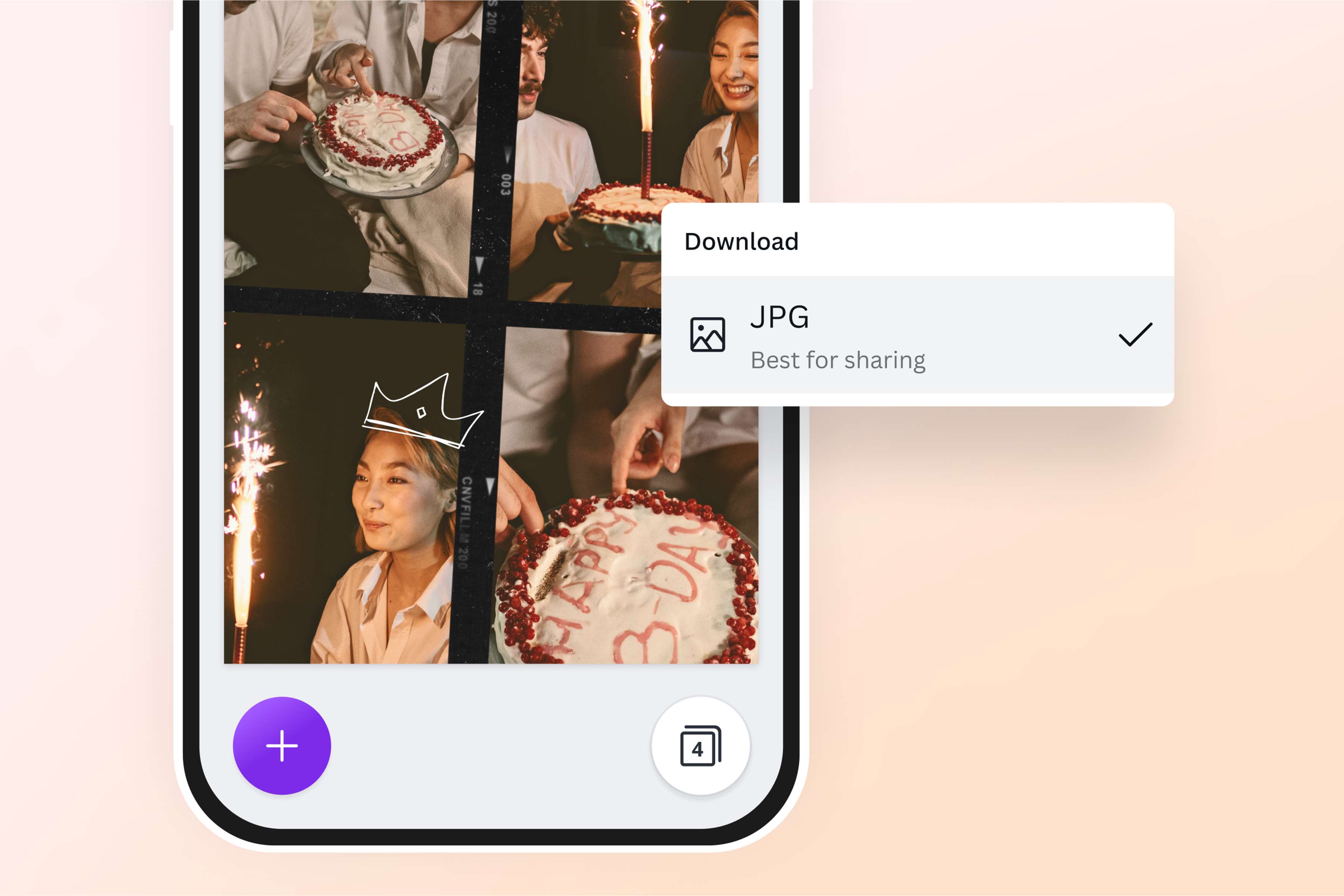
Van jpg-bestand direct door naar je volgende ontwerp
Een jpg-bestand maken is vaak pas het begin. Gebruik je geconverteerde afbeelding meteen verder in Canva zonder opnieuw bestanden tussen verschillende tools te verplaatsen.
- Voor websites en online content: gebruik productfoto's, portretten of andere beelden waar een jpg-bestand nodig is.
- Voor marketingmateriaal: voeg je jpg toe aan flyers, brochures, advertenties of campagnes.
- Voor presentaties en social content: gebruik dezelfde afbeelding direct in nieuwe Canva-ontwerpen.
Heb je juist een afbeelding nodig met een transparante achtergrond? Gebruik dan Canva's jpg-naar-png-converter.
Hoe jpeg naar jpg converteren
Open de jpeg-naar-jpg-converter
Open Canva's online converter in je browser en begin direct met het omzetten van je bestand.Upload je jpeg-bestand
Selecteer je afbeelding of sleep het jpeg-bestand naar de converter.Bewerk je foto als je wilt
Je hoeft niets aan te passen om je bestand om te zetten. Wil je dat wel? Open de afbeelding in Canva en snijd hem bij, pas het beeld aan of voeg tekst en andere elementen toe.Download je afbeelding als jpg
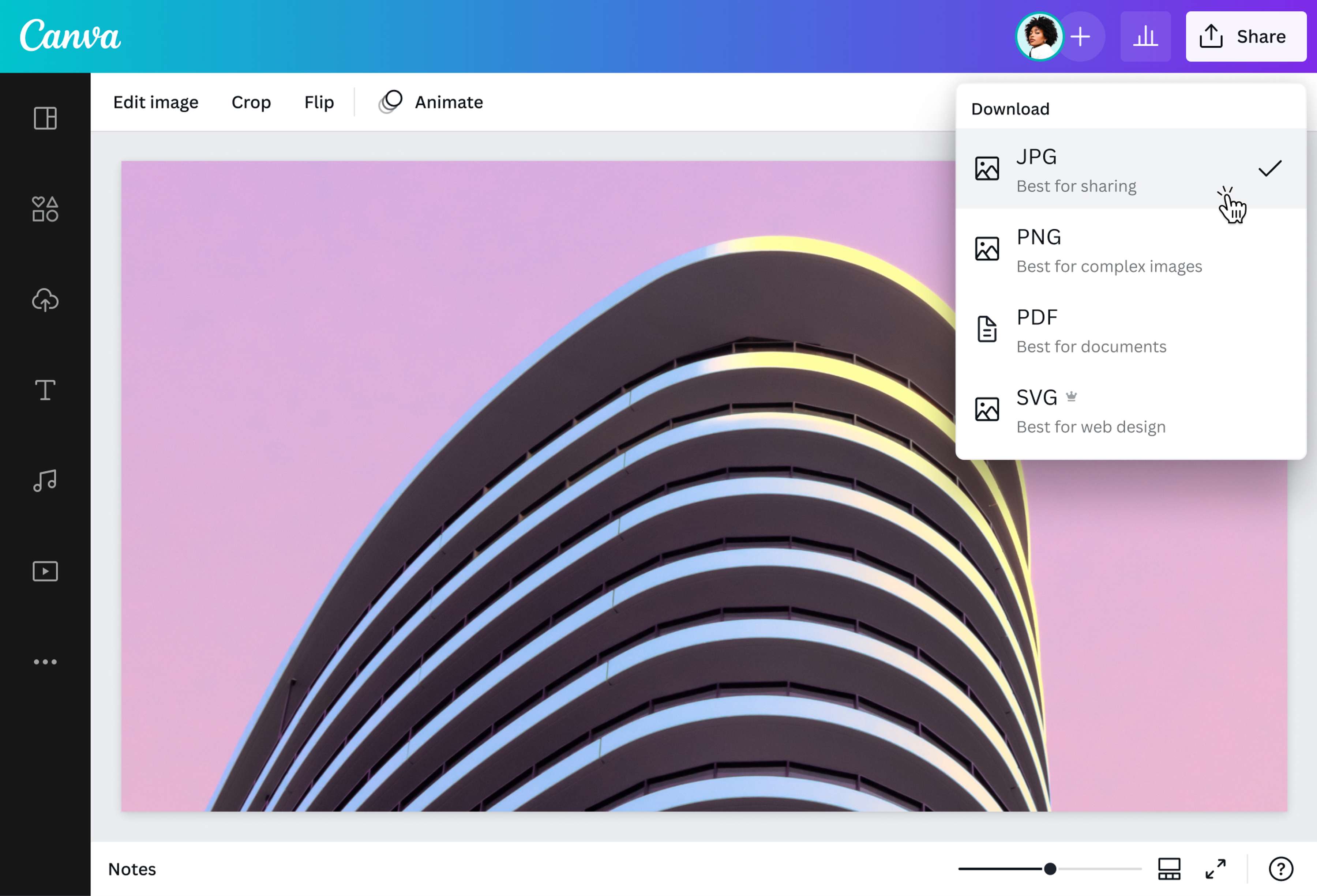
Kies jpg als bestandsformaat en download je afbeelding met de .jpg-extensie.Gebruik of deel je jpg
Upload je jpg naar een website, CMS of ander platform, of gebruik de afbeelding meteen verder in een Canva-ontwerp.
Veelgestelde vragen
Jpeg en jpg zijn technisch hetzelfde afbeeldingsformaat. Je hoeft een jpeg daarom alleen naar jpg om te zetten als een website, CMS, formulier of programma specifiek een bestand met de .jpg-extensie vraagt. Met Canva upload je je jpeg en download je hem eenvoudig als jpg.